



Wielu użytkowników komputerów uważa, że montaż chłodzenia AiO to zadanie zarezerwowane dla doświadczonych entuzjastów PC. W rzeczywistości wcale tak nie jest – przy odrobinie uwagi i stosowaniu się do kilku prostych zasad, instalacja chłodzenia wodnego typu All-in-One okazuje się procesem naprawdę prostym. Ten poradnik udowodni Ci, że nie potrzebujesz lat praktyki, by poprawnie zamontować AiO w swojej obudowie. Żeby jeszcze bardziej ułatwić Wam to zadanie, przygotowaliśmy poradnik wideo, który opisuje ten sam proces w bardzo szczegółowych, a jednocześnie zrozumiałych krokach. Zapraszamy do jego sprawdzenia:
Dlaczego chłodzenie jest tak ważne? Wydajny system odprowadzania ciepła to klucz do stabilnej pracy procesora, niższych temperatur, a w konsekwencji – dłuższej żywotności podzespołów. O tym, jakie są najważniejsze powody, dla których warto zadbać o chłodzenie w komputerze, pisaliśmy szerzej w tym artykule.
Zanim jednak zaczniemy - jeśli podchodzimy do tematu kompleksowo, należy zacząć od sprawdzenia, jaką posiadamy obudowę i czy jest ona kompatybilna z różnymi rozmiarami chłodnic. Informacje te najczęściej znajdziemy na stronie producenta lub u dystrybutora. Na tej podstawie dopasowujemy sposób montażu. Optymalnym rozwiązaniem jest montaż AiO na górnym panelu obudowy (TOP).
Zatem… do dzieła!
Pierwszym krokiem jest umieszczenie chłodnicy na górnym panelu obudowy przewodami w kierunku front panelu. Upewnij się, że wyciągasz powietrze z jej wnętrza, aby poprawić cyrkulację i odprowadzanie ciepła.
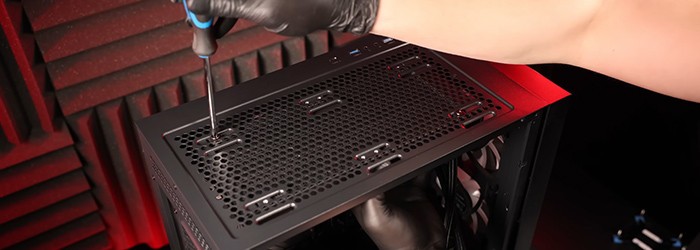
Montaż chłodnicy na topie obudowy
Nałóż cienką, równomierną warstwę pasty termoprzewodzącej na powierzchnię procesora. W zestawie AiO dołączona jest wysokiej jakości pasta Silicon 900 oraz praktyczna łopatka ułatwiająca jej aplikację.
Dla uzyskania najlepszych efektów rozpocznij nakładanie pasty od górnej krawędzi procesora i delikatnie rozprowadź ją na całej powierzchni. Pamiętaj, że warstwa powinna być możliwie cienka i jednolita – to zapewni optymalne przewodnictwo cieplne i maksymalną wydajność chłodzenia.
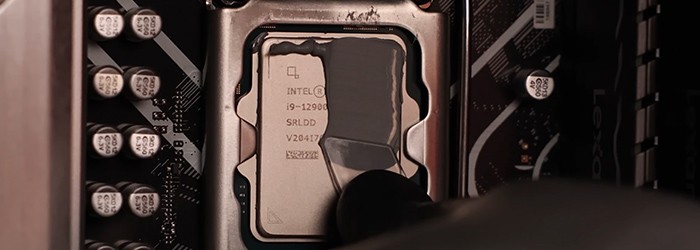
Aplikacja pasty termoprzewodzącej
Z tyłu płyty głównej zamocuj backplate dołączony do zestawu AiO. To podstawa dla dalszego montażu blokopompy.
W przypadku procesorów Intel korzystamy z dołączonego backplate’u, natomiast przy platformie AMD używamy fabrycznego backplate’u, w który wkręcamy śruby dystansowe. Dodatkowym udogodnieniem jest fabryczna taśma dwustronna dołączona do zestawu. Dzięki niej backplate można przykleić do płyty głównej, co znacząco ułatwia montaż i eliminuje problem zsuwania się elementu podczas przykręcania dystansów.
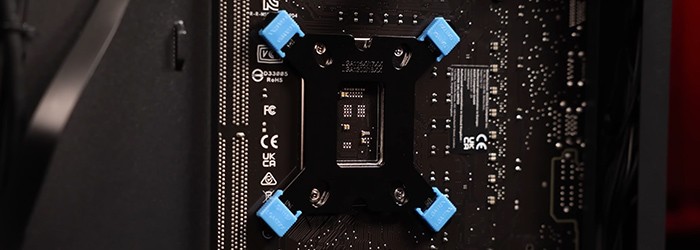
Montaż backplate’u
Wkręć odpowiednie dystanse dopasowane do gniazda procesorów Intel (LGA 17XX lub 115X/1200), Ich poprawne osadzenie gwarantuje optymalny docisk pasty termoprzewodzącej, dodatkowo zapobiega przed nadmiernym naciskiem na powierzchnię procesora.
W przypadku procesorów AMD nie używamy dystansów.
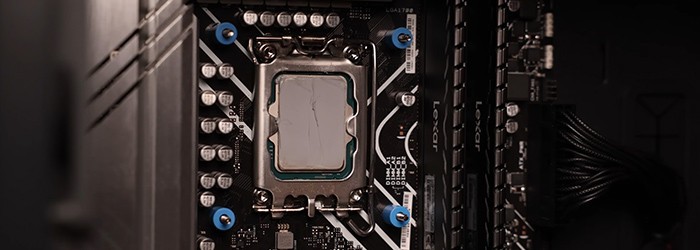
Dobór i instalacja dystansów
Przed montażem upewnij się, że z powierzchni blokopompy została usunięta folia ochronna z coldplate’u. To drobny szczegół, który ma ogromne znaczenie – pozostawienie folii jest częstym błędem początkujących i znacząco obniża skuteczność chłodzenia.
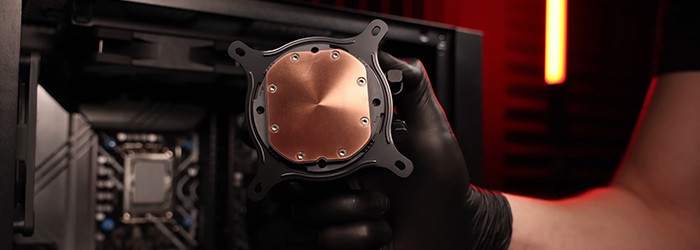
Usunięcie folii zabezpieczającej
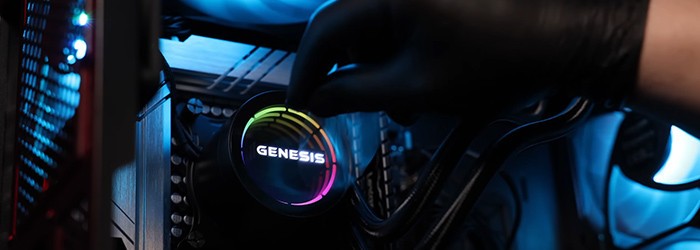
Przyłóż blokopompę do procesora tak by przewody były po prawej stronie (w kierunku front panelu) dzięki temu łatwiej będzie je ułożyć, a następnie przykręć wstępnie nakrętkami z zestawu, następnie dokręć je mocniej w sposób krzyżowy. Upewnij się, że przewody nie są nadmiernie napięte.
Co ważne – jeśli dysponujesz procesorem działającym na platformie AM5, przesunięcie blokopompki na ramce montażowej w dół może pomóc poprawić osiągi chłodzenia.
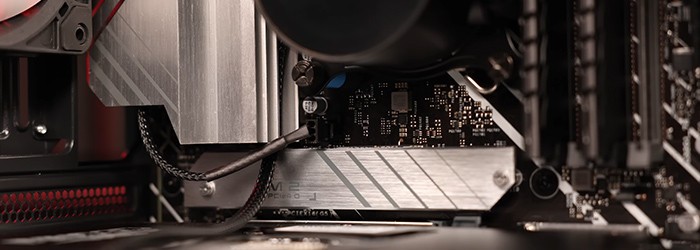
Instalacja blokopompy na procesorze
Podłącz przewody pompy do jednego z dedykowanych gniazd: CPU_FAN, CPU_OPT, PUMP_FAN, AIO_PUMP, W_PUMP, SYS_FAN, CHA_FAN, PWR_FAN, PUMP, CPU_PUMP lub dowolnego innego 3- lub 4-pinowego złącza.
Podobnie sytuacja wygląda w przypadku wentylatorów. Możesz podłączyć je do gniazd takich jak: CPU_FAN, CPU_OPT, SYS_FAN, CHA_FAN, SYS_FAN1, SYS_FAN2, CHA_FAN1, CHA_FAN2, OPT_FAN, EXT_FAN lub dowolnego innego 3- lub 4-pinowego złącza.
Podłączenie przewodów do płyty głównej
Montaż AiO na froncie wygląda bardzo podobnie do instalacji na topie. Różni się jedynie w kilku krokach:
Na froncie chłodnica powinna zasysać chłodne powietrze z zewnątrz. Upewnij się, że wentylatory są ustawione tak, by wdmuchiwały powietrze do środka, a górne i tylne wentylatory obudowy działały jako wyciągające.
Przed przymocowaniem chłodnicy do frontu zamontuj wentylatory we właściwej orientacji – unikniesz późniejszych problemów z oświetleniem ARGB.
Przy takim sposobie montażu nie należy wcześniej przykręcać do niej wentylatorów – należy to zrobić dopiero po umieszczeniu całego zestawu w obudowie.
Nasze proponowane rozwiązanie:
- Zdemontuj wentylatory z chłodnicy
- Zainstaluj pompkę zgodnie z krokami 2–7.
- Ustaw wentylatory w tej samej orientacji (łatwo rozpoznać ją po lokalizacji przewodu) na zewnątrz obudowy.
- Dociśnij chłodnicę i przykręć wentylatory za pomocą fabrycznych śrub, którymi były wcześniej zamocowane.
Instalacja chłodzenia AiO może wydawać się skomplikowana, ale przestrzegając kroków powyżej unikniesz błędów i zapewnisz swojemu komputerowi wydajny i cichy system chłodzenia, a sobie komfort jego pracy i osiągów.
Z GENESIS to proste!